

Vmware vCenter 7.0上传文件至存储卷:提示不信任证书,导致无法上传

故障现象

https://www.getstack.cn/wp-content/uploads/2026/01/20260118073442-696c8d12500ab.png

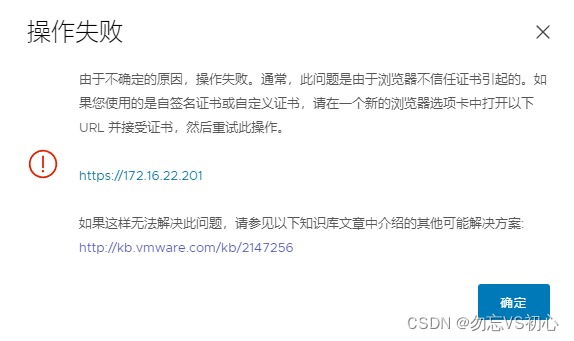
Edge浏览器浏览器上传镜至vcenter 7.0 存储卷,提示:由于不确定的原因,操作失败。通常,此问题是由于浏览器不信任证书引起的。如果您使用的是自签名证书或自定义证书,请在一个新的浏览器选项卡中打开以下 URL 并接受证书,然后重试此操作。

解决办法

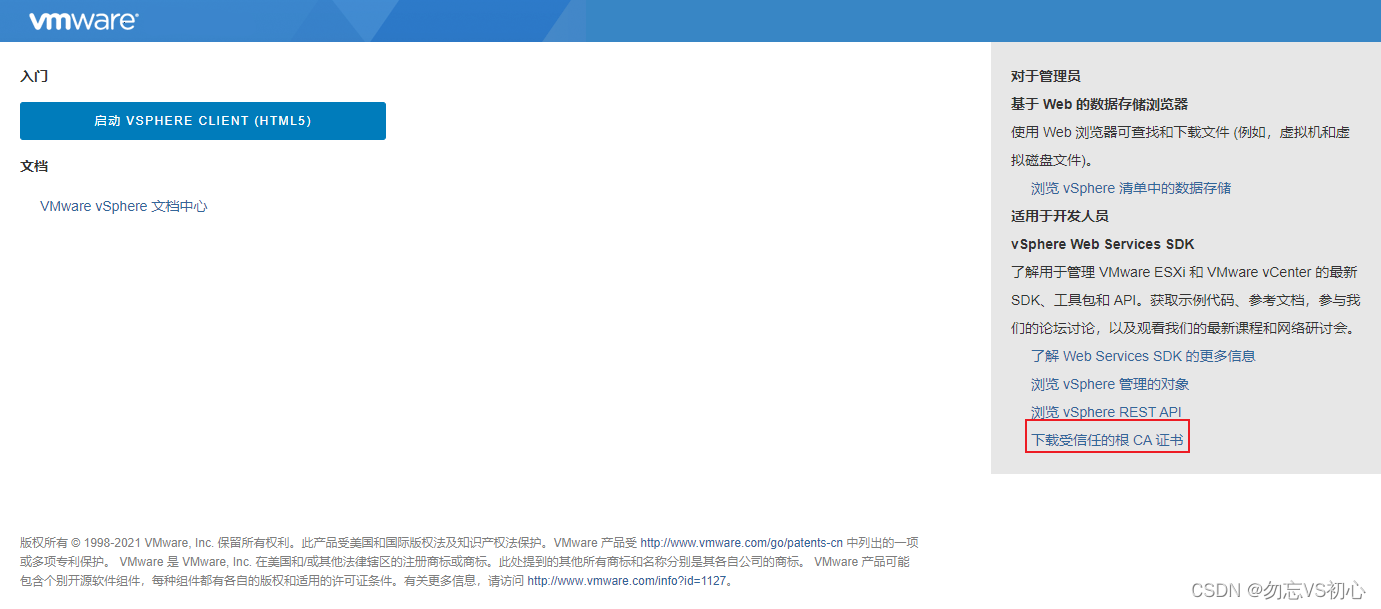
1)登录https://vcenter.com //也就是vcenter管理页面
https://www.getstack.cn/wp-content/uploads/2026/01/20260118073442-696c8d12ec042.png

2)解压CA证书,即可获得linux/win/mac三个版本的CA签名证书
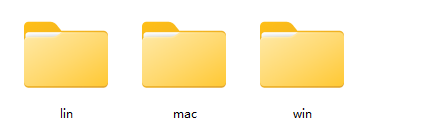
https://www.getstack.cn/wp-content/uploads/2026/01/20260118073443-696c8d13b57fb.png

3)将证书导入浏览器,我使用的是windows系统的Edge浏览器,使用win证书

点击浏览器右上角的三个点,然后选择设置;
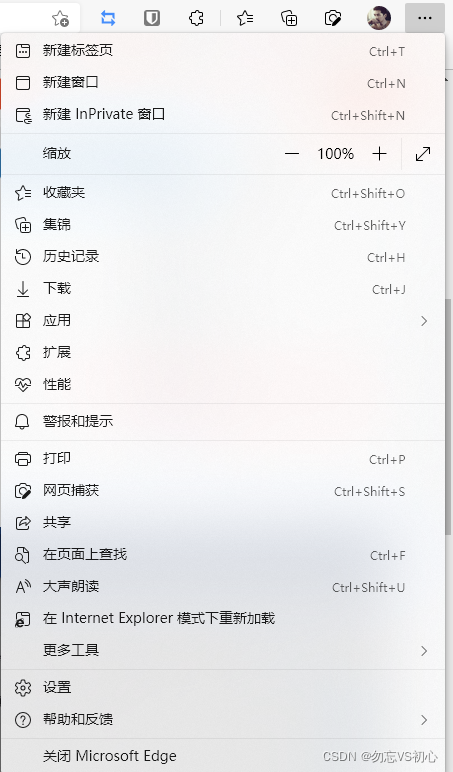
https://www.getstack.cn/wp-content/uploads/2026/01/20260118073444-696c8d1411b25.png

进入设置页面后,点击左侧菜单栏上的隐私、搜索和服务,然后在安全性打开证书管理
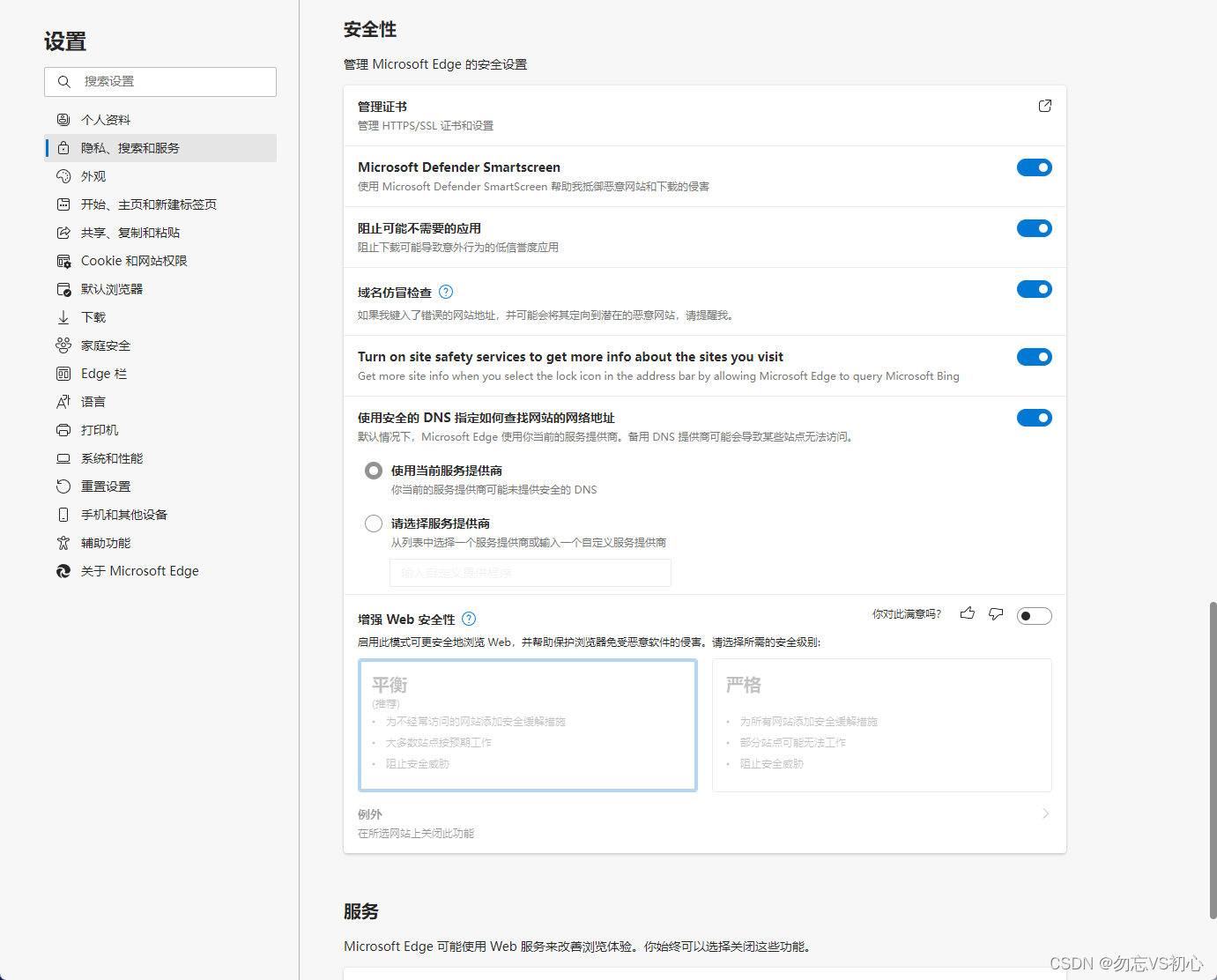
https://www.getstack.cn/wp-content/uploads/2026/01/20260118073444-696c8d14a00f0.png

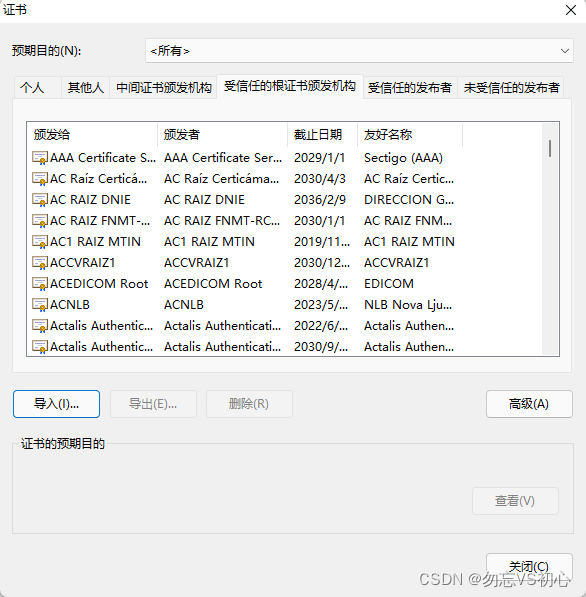
选择证书中的受信任的证书颁发机构,然后点击导入:

https://www.getstack.cn/wp-content/uploads/2026/01/20260118073445-696c8d157f16a.png

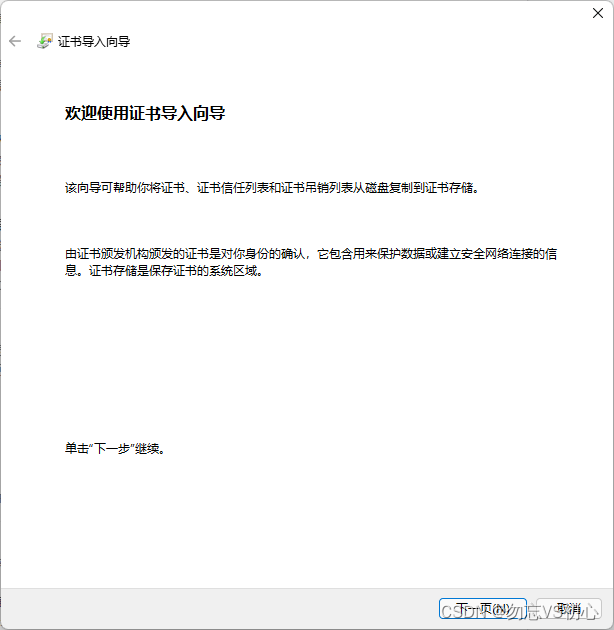
在证书导入向导页面点击下一步

https://www.getstack.cn/wp-content/uploads/2026/01/20260118073445-696c8d15e918a.png

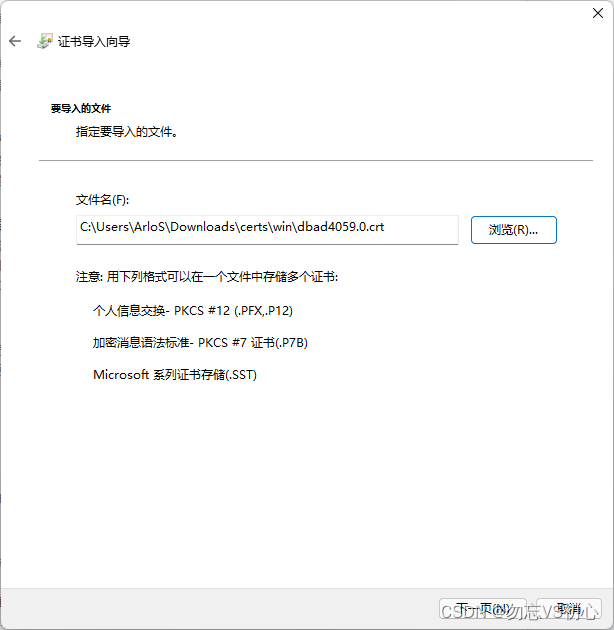
选择刚开始下载的证书,这里选择Windows的证书,然后点击下一步:

https://www.getstack.cn/wp-content/uploads/2026/01/20260118073446-696c8d169313e.png

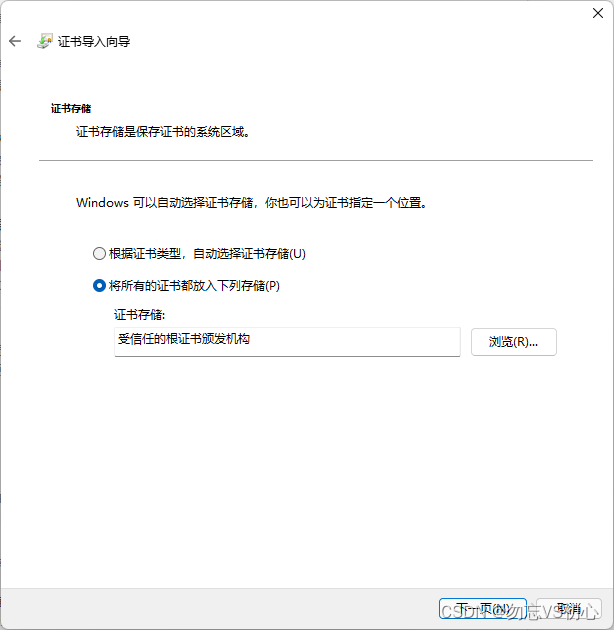
证书存储区域,这里保持默认,将存储存储在受信任的根证书颁发机构
https://www.getstack.cn/wp-content/uploads/2026/01/20260118073447-696c8d1713278.png

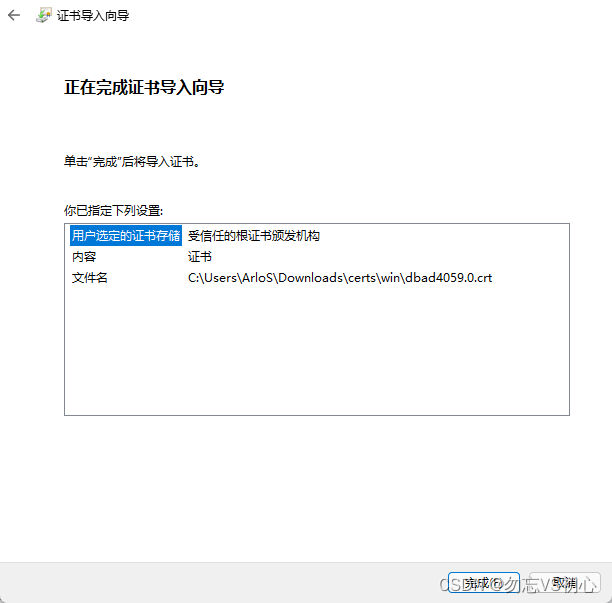
最后点击完成:

https://www.getstack.cn/wp-content/uploads/2026/01/20260118073447-696c8d176299a.png

完成以上操作,重启浏览器即可实现上传。同时再次登录vcenter 管理界面的时候不会再提示不安全链接,上传文件到存储卷叶一切正常。

https://www.getstack.cn/wp-content/uploads/2026/01/20260118073447-696c8d17c8ded.png)

© 版权声明
THE END
喜欢就支持一下吧
点赞463 分享
评论 抢沙发

请登录后发表评论

    暂无评论内容